電腦怎么卸載軟件?請查收這5個卸載軟件方法,保姆級教程
在使用電腦的過程中,我們經常需要安裝各種軟件來滿足工作或娛樂需求。但久而久之,一些不再使用的軟件會占用寶貴的磁盤空間,甚至可能影響系統運行速度。因此,學會正確卸載軟件非常重要。本文將為您介紹5種簡單有效的卸載軟件方法,從基礎操作到高級技巧,一步步指導您如何徹底清理不需要的軟件。
方法一:通過Windows系統自帶的“程序和功能”卸載
這是最常用且安全的卸載方式,適用于大多數軟件。
- 點擊“開始”菜單,選擇“設置”(齒輪圖標)。
- 進入“應用”選項,在左側菜單中點擊“應用和功能”。
- 在應用列表中找到您要卸載的軟件,點擊它,然后選擇“卸載”。
- 按照提示完成卸載過程。系統可能會要求您確認操作,只需點擊“是”或“繼續”即可。
方法二:使用軟件自帶的卸載程序
許多軟件在安裝時會自帶卸載工具,通常位于其安裝目錄或開始菜單中。
- 打開“開始”菜單,在程序列表中找到該軟件的文件夾。
- 點擊文件夾,查找名為“Uninstall”或“卸載”的選項。
- 運行該程序,并按照向導完成卸載。
方法三:通過控制面板卸載(適用于舊版Windows系統)
如果您使用的是Windows 7或更早版本,可以通過控制面板卸載軟件。
- 打開“控制面板”,選擇“程序和功能”。
- 在程序列表中找到目標軟件,右鍵點擊并選擇“卸載/更改”。
- 跟隨提示完成卸載。
方法四:使用第三方卸載工具
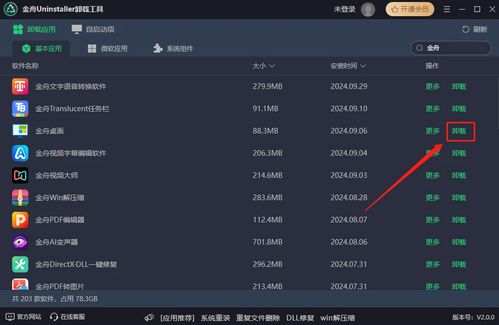
對于一些頑固軟件或需要徹底清理殘留文件的情況,第三方卸載工具非常有效。推薦使用Revo Uninstaller、IObit Uninstaller或Geek Uninstaller等工具。
- 下載并安裝一款可靠的卸載工具。
- 運行工具,從軟件列表中選擇要卸載的程序。
- 點擊“卸載”,工具會自動掃描并刪除軟件及其殘留文件。
方法五:手動刪除(僅建議高級用戶使用)
如果以上方法均無效,您可以嘗試手動刪除軟件文件,但需謹慎操作,以免誤刪系統文件。
- 打開文件資源管理器,導航到軟件的安裝目錄(通常位于C:\Program Files或C:\Program Files (x86))。
- 找到該軟件的文件夾,將其刪除。
- 同時檢查“開始”菜單、桌面快捷方式和注冊表(通過運行“regedit”命令)中是否有殘留項,并小心刪除。
注意事項
- 在卸載軟件前,建議備份重要數據,以防誤操作導致數據丟失。
- 如果軟件正在運行,請先關閉它再進行卸載。
- 卸載后,可以重啟電腦以確保所有殘留進程被清除。
通過以上5種方法,您可以輕松卸載電腦中的不需要軟件,釋放磁盤空間并優化系統性能。如果您是新手,建議優先使用方法一或方法二;對于更徹底的清理,可以考慮使用第三方工具。希望這篇保姆級教程對您有所幫助!
如若轉載,請注明出處:http://www.mennsa.com/product/224.html
更新時間:2025-12-26 00:12:04