SQL Server 2005數據庫安裝指南——針對用友軟件環境
用友軟件作為企業級管理軟件,通常需要穩定可靠的數據庫支持。SQL Server 2005是許多用友軟件版本(如用友U8)的兼容數據庫之一。以下是針對用友軟件的SQL Server 2005安裝詳細步驟及注意事項,幫助您順利完成部署。
一、安裝前準備
- 系統環境確認:確保操作系統為Windows Server 2003或Windows XP專業版(用友軟件常見支持環境),并安裝最新的系統補丁。
- 硬件要求:至少512MB內存(推薦1GB以上),2GB可用硬盤空間。
- 軟件準備:獲取SQL Server 2005安裝光盤或ISO文件,并準備用友軟件的安裝包。
- 權限檢查:以管理員賬戶登錄系統,關閉防火墻及殺毒軟件,避免安裝中斷。
二、SQL Server 2005安裝步驟
- 插入安裝光盤或加載ISO文件,運行setup.exe。
- 在安裝向導中,選擇“基于x86的操作系統”(根據系統類型選擇)。
- 接受許可協議,點擊“下一步”。
- 安裝必備組件:如.NET Framework 2.0和Microsoft SQL Native Client,按提示完成安裝。
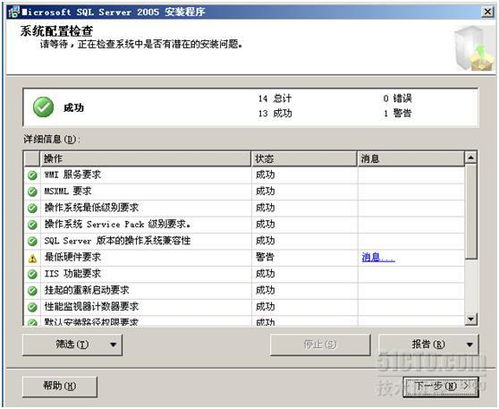
- 系統檢查通過后,進入功能選擇界面:
- 必選組件:數據庫引擎服務、客戶端工具。
- 可選組件:如需用友軟件支持分析服務,可勾選Analysis Services。
- 實例配置:建議選擇“默認實例”,若已有實例,可創建新實例(如用友專用實例)。
- 服務賬戶設置:選擇“使用內置系統賬戶”并勾選“SQL Server Agent”。
- 身份驗證模式:選擇“混合模式”,設置sa密碼(務必復雜且牢記,用友安裝時會用到)。
- 排序規則設置:默認為ChinesePRCCI_AS(支持中文字符,適用于用友軟件)。
- 完成配置后,開始安裝,等待進度條完成。
三、安裝后配置
- 啟動SQL Server服務:通過“SQL Server配置管理器”確保SQL Server及SQL Server Agent服務處于運行狀態。
- 開放端口:在防火墻中開啟1433端口(SQL Server默認端口)。
- 測試連接:使用SQL Server Management Studio連接本地數據庫,驗證安裝成功。
四、用友軟件集成注意事項
- 在用友軟件安裝過程中,指定數據庫實例為剛安裝的SQL Server 2005,并輸入sa密碼。
- 若用友軟件要求特定補丁,需提前安裝SQL Server 2005 SP3或更高版本補丁。
- 定期備份數據庫,避免數據丟失。
通過以上步驟,您可以為用友軟件成功部署SQL Server 2005數據庫環境。如有安裝失敗,請檢查日志文件或聯系技術支持。
如若轉載,請注明出處:http://www.mennsa.com/product/209.html
更新時間:2025-12-26 23:05:41